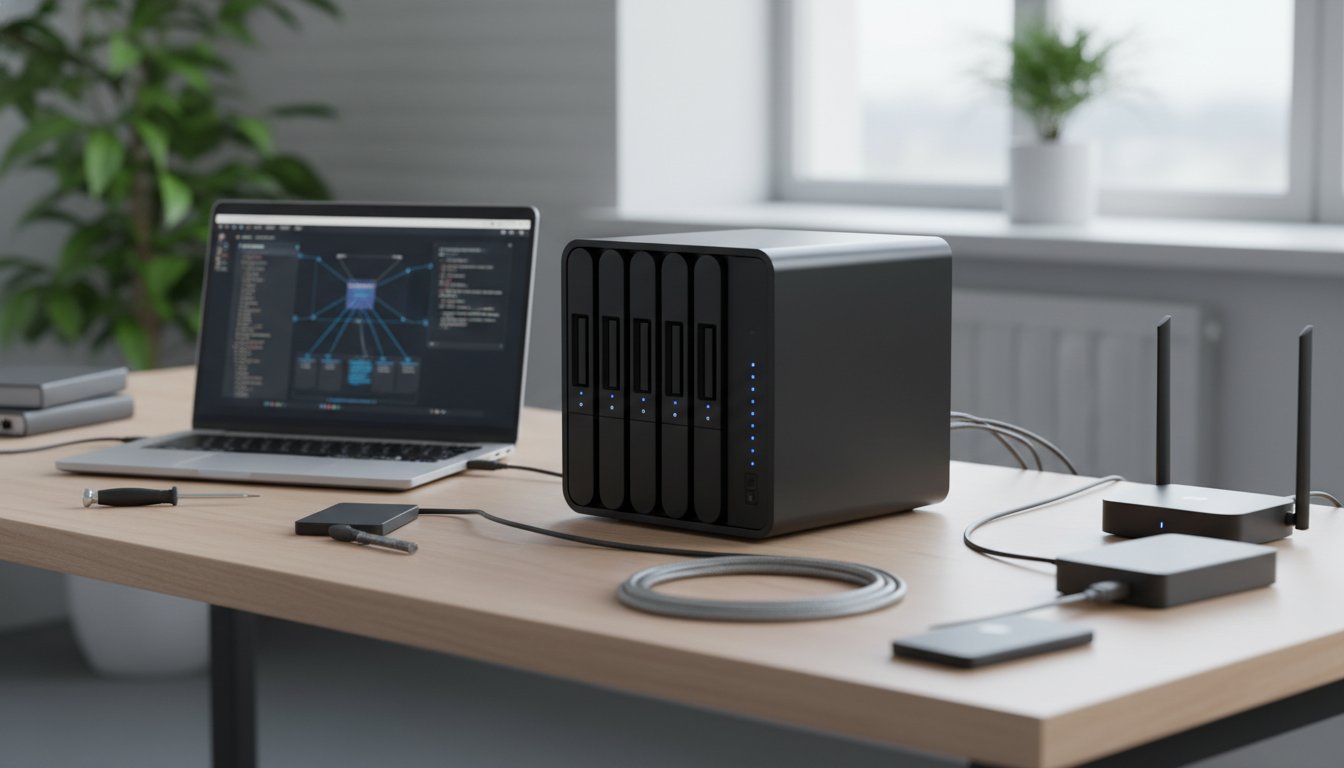
NAS w domu to coś więcej niż dysk podłączony do routera — to pełnoprawny serwer plików, który działa non-stop, sam zarządza kopiami zapasowymi i udostępnia dane każdemu urządzeniu w sieci. Jeśli masz setki gigabajtów zdjęć rozsianych po telefonach i laptopach, kilka komputerów w jednym mieszkaniu albo po prostu nie ufasz chmurowym abonamentom — własny NAS rozwiązuje te problemy na raz.
Poniżej znajdziesz kompletny poradnik: od wyboru sprzętu, przez konfigurację, aż po automatyczny backup zdjęć z telefonu.
Czym jest NAS i kiedy naprawdę go potrzebujesz
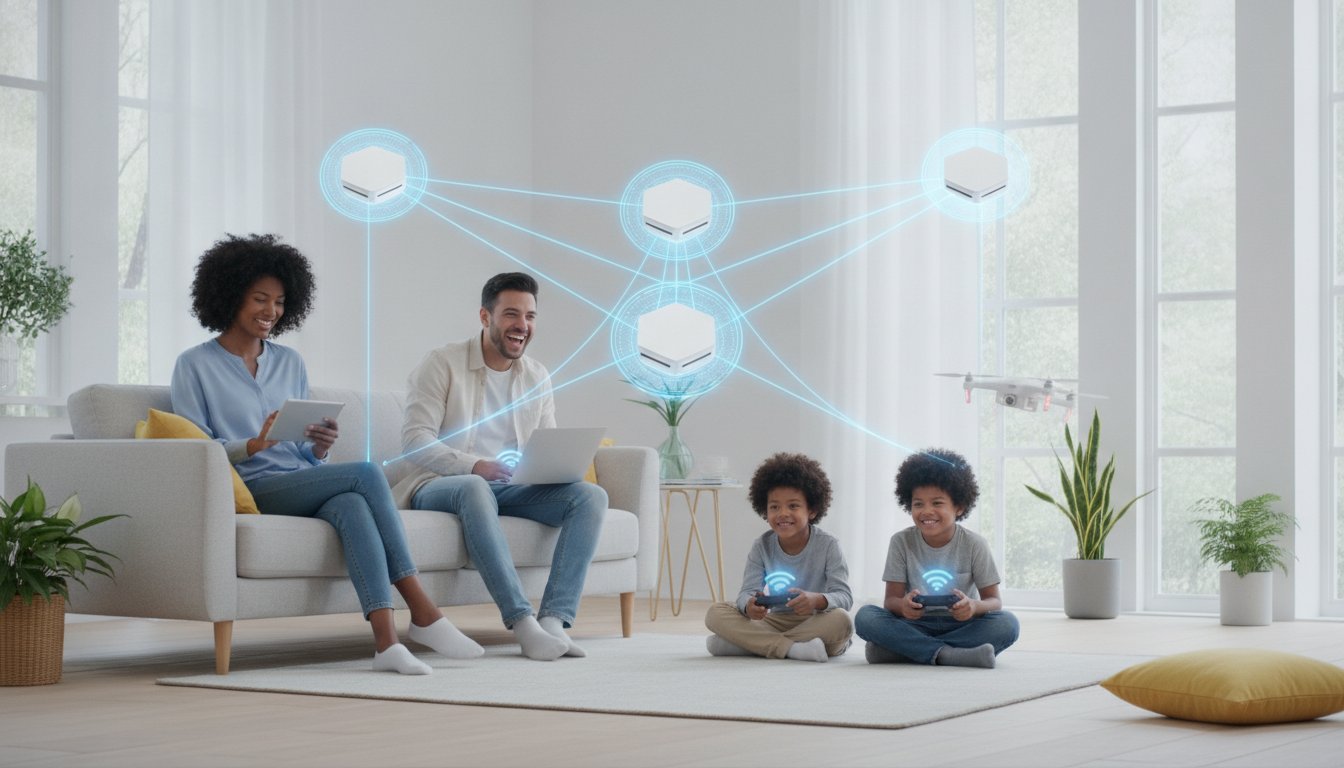
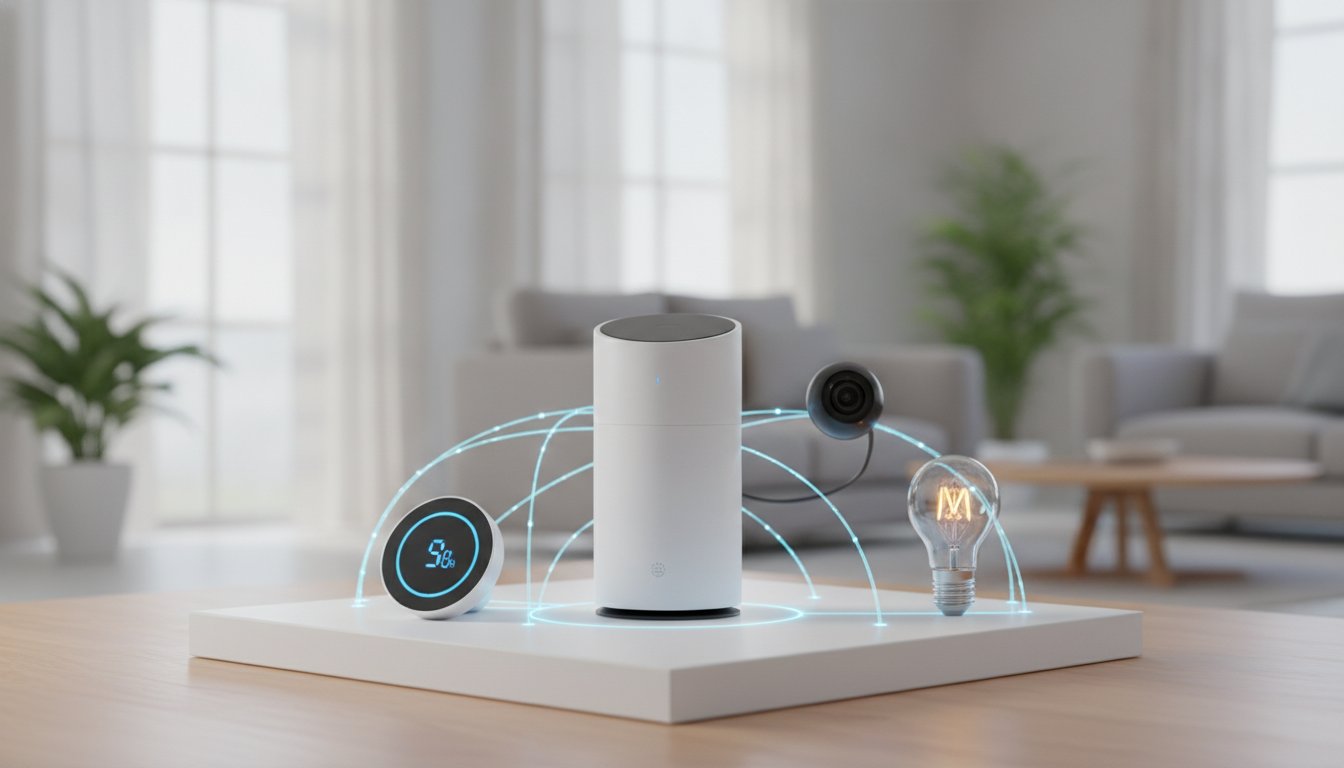
NAS (Network Attached Storage) to urządzenie z jednym lub kilkoma dyskami twardymi, podłączone bezpośrednio do sieci domowej — nie do konkretnego komputera, lecz do routera. Każde urządzenie w tej sieci: laptop, smartfon, tablet czy smart TV, może uzyskać dostęp do przechowywanych na nim plików.
Brzmi jak pendrive podpięty do routera? Różnica jest zasadnicza. NAS ma własny procesor i pamięć RAM, uruchamia dedykowany system operacyjny i może jednocześnie obsługiwać kilka usług: streaming wideo, synchronizację plików, kopie zapasowe, a nawet własną stację VPN. Pendrive tego nie potrafi.
Kiedy własny NAS ma sens:
- Przechowujesz ponad 2 TB danych i nie chcesz płacić miesięcznego abonamentu za chmurę
- Kilka osób w domu korzysta z tych samych plików — filmów, muzyki, projektów
- Chcesz automatyczny backup zdjęć z kilku telefonów w jednym miejscu
- Zależy ci na prywatności — dane zostają fizycznie w twoim domu
- Planujesz serwer domowy do innych zadań: Plex, Home Assistant, torrenty
Jeśli trzymasz wyłącznie dokumenty do pracy i masz jeden komputer — zwykły dysk zewnętrzny z synchronizacją do chmury wystarczy. NAS opłaca się przy większej skali danych i liczbie urządzeń.
Synology czy QNAP — który NAS wybrać do domu
Dwa producenty dominują rynek domowych serwerów NAS: Synology i QNAP. Oba oferują gotowe urządzenia z dyskami lub bez, własny system operacyjny i bogatą bibliotekę aplikacji. Różnią się jednak filozofią i grupą docelową.
Synology — prostota i niezawodność dla większości użytkowników
Synology zbudowało reputację na systemie DSM (DiskStation Manager), który działa jak uproszczony Linux z graficznym interfejsem przypominającym pulpit komputera. Konfiguracja zajmuje dosłownie kilkanaście minut: podłączasz dyski, uruchamiasz urządzenie, wchodzisz przeglądarką na adres find.synology.com i kreujesz przez instalator krok po kroku.
Dla osób, które nigdy nie stawiały serwera, Synology jest wyborem oczywistym. Interfejs jest dopracowany, dokumentacja rozbudowana, a aplikacja mobilna DS Photo obsługuje automatyczny backup zdjęć z iPhone’a i Androida bez żadnej dodatkowej konfiguracji. Popularne modele do domu to seria DS223, DS423 i DS923+ — różnią się liczbą kieszeni na dyski (2, 4 lub więcej) i mocą procesora.
QNAP — więcej opcji, ale i więcej złożoności
QNAP celuje w bardziej zaawansowanych użytkowników. Urządzenia QNAP mają zazwyczaj mocniejsze procesory, więcej portów (w tym 2.5GbE i Thunderbolt w droższych modelach) i system QTS, który oferuje więcej możliwości konfiguracji sieci. Możesz na nim postawić maszyny wirtualne, konteneryzować aplikacje przez Docker lub uruchamiać własny serwer aplikacji webowych.
Wadą jest wyższa złożoność i historycznie więcej poważnych luk bezpieczeństwa, które QNAP musiał łatać w trybie pilnym. Jeśli nie planujesz udostępniać NAS-a przez internet i zależy ci głównie na backup zdjęć oraz streamingu w sieci lokalnej — Synology jest bezpieczniejszym wyborem.
Dyski twarde do NAS — czego nie wolno oszczędzać
Wybór samego urządzenia NAS to połowa sukcesu. Dyski twarde w NAS pracują inaczej niż dysk w komputerze — są pod napięciem 24 godziny na dobę, 7 dni w tygodniu, i muszą obsługiwać jednoczesny dostęp wielu użytkowników.
Zwykłe dyski desktopowe klasy WD Blue czy Seagate Barracuda nie są projektowane do takiej pracy ciągłej. Mogą działać latami albo odmówić posłuszeństwa po kilku miesiącach intensywnego użycia. Do serwera NAS w domu wybierz dyski z linii dedykowanych do NAS:
- WD Red Plus — popularny wybór do domowych urządzeń Synology i QNAP, obsługuje RAID, cicha praca
- Seagate IronWolf — dobra alternatywa, podobne parametry, dostępny w wersjach do 20 TB
- WD Red Pro lub Seagate IronWolf Pro — droższe, z wyższym MTBF, dla urządzeń pracujących bardzo intensywnie
Przy wyborze pojemności: 4 TB na dysk to dobry punkt startowy do backup zdjęć i wideo z kilku telefonów. Jeśli planujesz archiwum filmów 4K — zacznij od 8 TB.
Dyski do NAS warto kupować w parach, nawet jeśli masz kieszenie tylko na 2 dyski. Przy konfiguracji RAID 1 oba dyski przechowują identyczne dane — awaria jednego nie oznacza utraty danych. To nie jest „kopia zapasowa” w klasycznym sensie (RAID chroni przed awarią dysku, nie przed przypadkowym usunięciem pliku), ale w domu to wystarczające minimum.
Konfiguracja NAS — od unboxingu do działającego serwera
Sam proces uruchomienia NAS-a na przykładzie Synology wygląda tak: montujemy dyski w kieszeniach (w nowszych modelach bez śrubokręta — sloty zatrzaskowe), podłączamy kabel Ethernet do routera i zasilacz, uruchamiamy urządzenie przytrzymując przycisk power przez 2-3 sekundy.
Po kilkudziesięciu sekundach NAS zgłasza gotowość sygnałem dźwiękowym. Na komputerze podłączonym do tej samej sieci otwieramy przeglądarkę i wchodzimy na find.synology.com lub bezpośrednio na adres IP przypisany przez router. Kreator instalacji poprowadzi przez:
1. Instalację systemu DSM (pobierany automatycznie lub z pliku) 2. Formatowanie i konfigurację puli dysków — tutaj wybieramy RAID 1 przy dwóch dyskach 3. Tworzenie konta administratora (hasło minimum 8 znaków, koniecznie z cyfrą i znakiem specjalnym) 4. Aktywację usługi QuickConnect — daje dostęp do NAS-a przez internet bez konfiguracji portów
Automatyczny backup zdjęć z telefonu
Po zalogowaniu do DSM instalujemy pakiet Synology Photos z Centrum Pakietów. Na telefonie pobieramy aplikację mobilną o tej samej nazwie — dostępna na iOS i Android.
Po zalogowaniu się tym samym kontem przechodzimy do ustawień aplikacji i włączamy „Automatyczne przesyłanie”. Aplikacja monitoruje bibliotekę zdjęć w telefonie i przy każdym połączeniu z Wi-Fi (lub w tle na mobile) przesyła nowe fotografie na NAS. Działa dla RAW-ów, wideo i standardowych JPEG-ów. Pierwsze synchronizowanie biblioteki z kilku tysięcy zdjęć może trwać kilka godzin — warto je uruchomić wieczorem.
Dla drugiego telefonu w domu: tworzymy osobne konto użytkownika w DSM z własnym folderem zdjęć lub współdzielonym albumem — zależy, czy chcemy oddzielne przestrzenie czy wspólną galerię.
Bezpieczeństwo serwera NAS w sieci domowej
NAS dostępny tylko lokalnie jest stosunkowo bezpieczny, bo atakujący musiałby najpierw wejść do twojej sieci Wi-Fi. Problem zaczyna się, gdy włączamy zdalny dostęp przez internet — a większość poradników zachęca do tego od razu po instalacji.
Kilka ustawień, które warto skonfigurować przed udostępnieniem NAS-a przez internet:
- Zmień domyślny port SSH (22) na niestandardowy lub wyłącz SSH całkowicie, jeśli go nie używasz
- Włącz dwuetapową weryfikację (2FA) dla konta administratora — Synology DSM obsługuje aplikacje TOTP jak Google Authenticator
- Ustaw blokowanie IP po kilku nieudanych próbach logowania (w DSM: Panel sterowania → Zabezpieczenia → Konto)
- Regularnie aktualizuj DSM — producenci wypuszczają łatki bezpieczeństwa, DSM może aktualizować się automatycznie w harmonogramie nocnym
- Nie używaj domyślnej nazwy konta „admin” — utwórz własne konto z prawami administratora i wyłącz systemowe konto admin
Osobnym tematem jest zasada 3-2-1 przy backupie: 3 kopie danych, na 2 różnych nośnikach, 1 poza domem. NAS to świetne centrum danych, ale nie chroni przed kradzieżą, pożarem ani powodzią. Replikacja na zewnętrzny dysk lub do szyfrowanego bucketu w chmurze (np. przez Hyper Backup w Synology) domyka bezpieczny schemat backupu.
Ile kosztuje własny NAS w domu i czy się opłaca
Całkowity koszt wejścia zależy głównie od wybranych dysków. Samo urządzenie Synology DS223 (2 kieszenie) kosztuje około 1000-1200 zł. Dwa dyski WD Red Plus 4 TB to wydatek rzędu 700-900 zł za parę. Łącznie: okolice 1700-2100 zł za kompletny zestaw z 4 TB użytecznej przestrzeni (przy RAID 1).
Dla porównania: Google One w planie 2 TB kosztuje w 2024 roku około 420 zł rocznie. Przy 4 TB odpowiedni plan to już ponad 700 zł rocznie. NAS zwraca się finansowo po 2-3 latach — a dyski mają typową żywotność 5-7 lat, więc przez resztę czasu przechowywanie danych jest praktycznie bezpłatne (poza prądem, który przy efektywnym NAS-ie wynosi 15-25 W i kosztuje kilkadziesiąt złotych rocznie).
Do tego dochodzą korzyści, których chmura nie oferuje: prędkość transferu w sieci lokalnej (100-900 MB/s zależnie od interfejsu), brak limitu urządzeń i użytkowników, pełna kontrola nad danymi. Dla rodziny z kilkoma telefonami i latami zdjęć do przechowania — NAS w domu to inwestycja, która procentuje od pierwszego dnia uruchomienia.

Za Milpa Meble stoi redakcja, która dostarcza inspiracje i praktyczne wskazówki dotyczące wnętrz, nieruchomości, mody, technologii i gastronomii. Nasze artykuły pomagają tworzyć komfortową przestrzeń oraz podejmować trafne decyzje w codziennym życiu.