
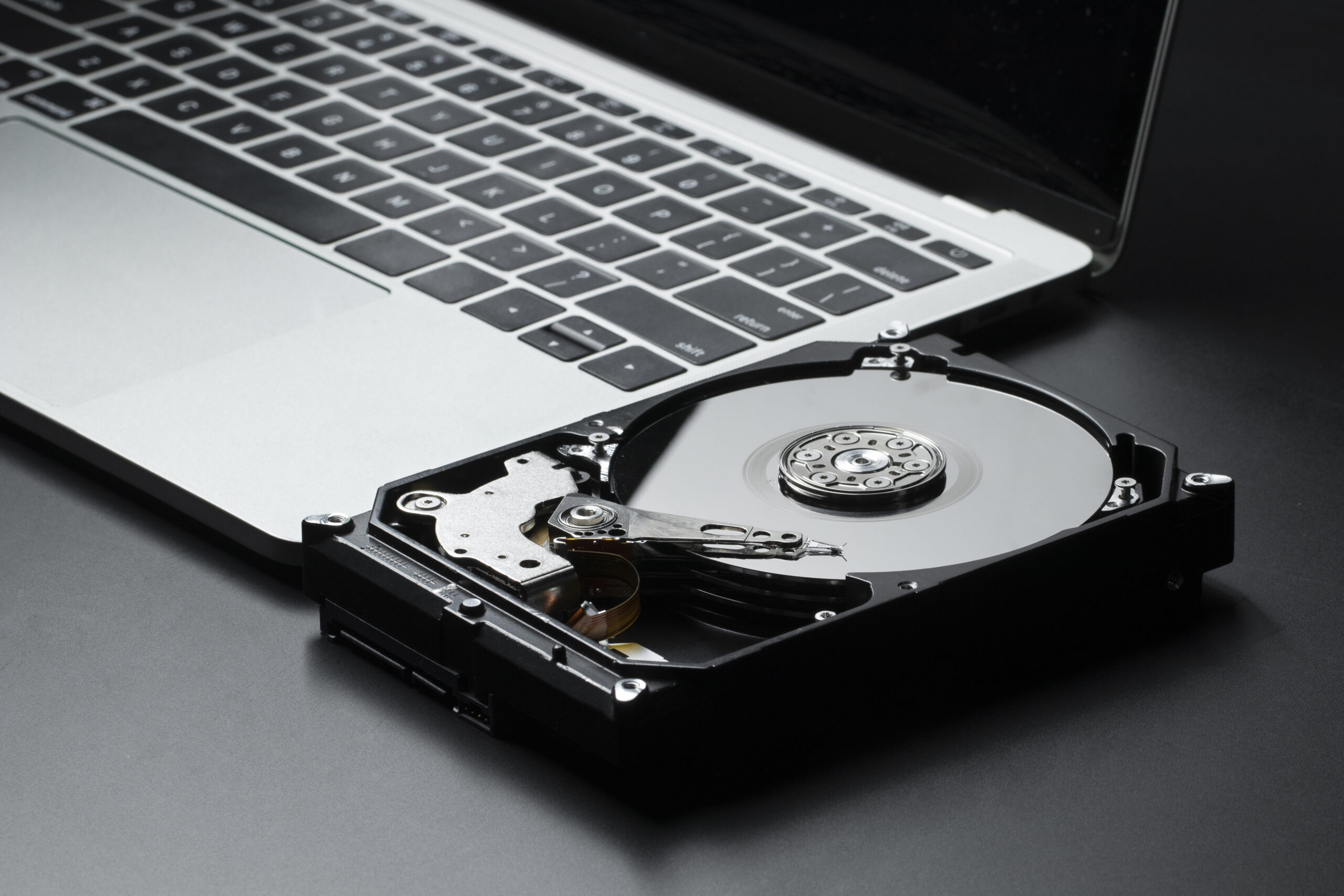
Formatowanie dysku to proces, z którym prędzej czy później spotka się każdy użytkownik komputera, niezależnie od poziomu zaawansowania. Czasem wykonujemy je przy okazji instalacji nowego systemu, innym razem, gdy komputer zaczyna działać coraz wolniej, a jego pamięć jest pełna przypadkowych plików. Bywa też konieczne, gdy chcemy przygotować dysk do sprzedaży lub ponownego użytku po awarii. Choć sam termin może brzmieć technicznie, w rzeczywistości jest to logiczny i uporządkowany proces przygotowania nośnika danych do ponownego zapisu. Warto uświadomić sobie, że formatowanie nie jest jedynie „czyszczeniem” dysku. To czynność, która wpływa na sposób, w jaki komputer przechowuje, odczytuje i organizuje dane. Prawidłowo przeprowadzony proces zapewnia stabilną pracę systemu i eliminuje błędy wynikające z uszkodzonych sektorów lub nieprawidłowego działania plików systemowych. Dzięki temu zyskujemy świeże środowisko pracy, gotowe do ponownego wykorzystania pełnego potencjału sprzętu.
Co to znaczy „sformatować dysk”?
Formatowanie dysku to operacja polegająca na przygotowaniu nośnika danych do pracy w konkretnym systemie operacyjnym. W praktyce oznacza to utworzenie lub odtworzenie struktury logicznej, w której przechowywane będą pliki i foldery. Dzięki temu komputer potrafi zapisywać, odczytywać i porządkować dane w sposób zgodny z przyjętym systemem plików. W zależności od rodzaju dysku i systemu operacyjnego, formatowanie może przebiegać w nieco inny sposób, jednak cel zawsze pozostaje ten sam – przywrócenie pełnej gotowości do pracy. Wyróżnia się kilka typów formatowania. Najbardziej znanym jest formatowanie szybkie, które usuwa jedynie informacje o lokalizacji plików, pozostawiając same dane na dysku do momentu ich nadpisania. To rozwiązanie stosowane wtedy, gdy zależy nam na czasie lub chcemy jedynie „odświeżyć” nośnik. Drugim rodzajem jest formatowanie pełne, które oprócz usunięcia danych dokonuje również sprawdzenia powierzchni dysku pod kątem uszkodzeń. Choć trwa dłużej, gwarantuje, że nośnik jest w dobrym stanie technicznym i wolny od błędów sektorów.
W znaczeniu technicznym wyróżniamy również pojęcia formatowania niskopoziomowego i wysokopoziomowego. Pierwsze z nich było stosowane głównie w dawnych generacjach dysków twardych i polegało na fizycznym przygotowaniu talerzy dysku poprzez tworzenie ścieżek i sektorów. Obecnie operacja ta wykonywana jest wyłącznie w procesie produkcji. Formatowanie wysokopoziomowe, z kolei, dotyczy użytkownika – to właśnie ten proces przeprowadzamy samodzielnie przy pomocy systemu operacyjnego lub dedykowanego oprogramowania. Warto też wspomnieć o tzw. formatowaniu logicznym, które polega na przygotowaniu partycji i przypisaniu jej konkretnego systemu plików, np. NTFS, FAT32 czy exFAT. System plików decyduje o tym, w jaki sposób przechowywane są dane, jaki jest maksymalny rozmiar pojedynczego pliku i jak komputer interpretuje strukturę nośnika. Każdy z nich ma swoje zastosowanie – FAT32 sprawdza się w mniejszych nośnikach, NTFS jest dedykowany systemom Windows, a exFAT stanowi kompromis między nimi, pozwalając na obsługę większych plików i współpracę z różnymi systemami operacyjnymi.
Kiedy warto sformatować dysk?
Formatowanie dysku może być konieczne w wielu sytuacjach, zarówno podczas codziennego użytkowania komputera, jak i w momencie, gdy planujemy jego sprzedaż, modernizację lub instalację nowego systemu operacyjnego. Najczęściej decyzję o formatowaniu podejmujemy, gdy urządzenie zaczyna działać wolniej, pojawiają się błędy w odczycie plików lub system przestaje być stabilny. Czasem jest to także jedyny skuteczny sposób na pozbycie się trudnych do usunięcia wirusów lub niepożądanego oprogramowania. Jednym z najbardziej typowych przypadków jest przygotowanie dysku do instalacji systemu. Nowa instalacja wymaga czystej powierzchni, aby pliki systemowe mogły być zapisane w uporządkowany sposób. Formatowanie usuwa stare pliki, niepotrzebne sterowniki i fragmenty poprzednich instalacji, co pozwala uniknąć konfliktów i błędów podczas konfiguracji systemu. W podobny sposób przygotowuje się też nowe dyski – niezależnie od tego, czy chodzi o klasyczny HDD, czy szybki dysk SSD.
Kolejnym powodem jest chęć przywrócenia wydajności komputera. Z czasem struktura danych na dysku ulega fragmentacji, co powoduje spowolnienie pracy systemu. Choć istnieją inne metody poprawy wydajności, takie jak defragmentacja czy czyszczenie rejestru, to formatowanie często okazuje się najskuteczniejsze, zwłaszcza gdy system operacyjny był długo eksploatowany. Formatowanie to także sposób na całkowite usunięcie prywatnych danych przed sprzedażą lub przekazaniem sprzętu innej osobie. Zwykłe usunięcie plików nie gwarantuje ich bezpowrotnego skasowania – specjalistyczne oprogramowanie może je przywrócić. Dopiero pełne formatowanie z nadpisaniem danych zapewnia, że pliki nie zostaną odzyskane.
Niektórzy decydują się na formatowanie również w sytuacji, gdy chcą zmienić system plików. Przykładowo, jeśli przenosimy dane między komputerem z Windows a urządzeniami Apple, może zajść potrzeba przejścia z NTFS na exFAT, by zapewnić pełną kompatybilność. Warto przy tym pamiętać, że zmiana systemu plików zawsze wiąże się z utratą danych, dlatego przed rozpoczęciem operacji należy zadbać o kopię zapasową. Wreszcie, formatowanie bywa konieczne, gdy dysk wykazuje błędy logiczne lub sektory uszkodzone. W takim przypadku proces pozwala na ich oznaczenie i pominięcie przy dalszym użytkowaniu nośnika, co zwiększa bezpieczeństwo zapisu danych. Choć może się wydawać, że to prosty zabieg, w praktyce formatowanie wymaga świadomości i ostrożności, ponieważ każda pomyłka może skutkować utratą ważnych plików.
Przygotowanie do formatowania – o czym trzeba pamiętać?
Zanim przystąpimy do formatowania, należy dokładnie przygotować się do całego procesu. To etap, który często bywa pomijany, a ma ogromne znaczenie dla bezpieczeństwa danych i skuteczności samej operacji. Przede wszystkim trzeba upewnić się, że wszystkie najważniejsze pliki zostały zabezpieczone. Kopia zapasowa to absolutna podstawa – może być wykonana na dysku zewnętrznym, pendrivie lub w chmurze. Najlepiej skopiować dane w sposób uporządkowany, tak aby później łatwo było je przywrócić. Warto też sprawdzić, czy pliki nie są uszkodzone oraz czy przenosimy wszystko, co faktycznie jest potrzebne. Drugim ważnym aspektem przygotowania jest wybór odpowiedniego systemu plików. Dla użytkowników systemu Windows najczęściej zalecany jest NTFS, który obsługuje duże pliki i zapewnia lepsze zabezpieczenia. FAT32 sprawdza się w mniejszych nośnikach i urządzeniach przenośnych, natomiast exFAT to rozwiązanie uniwersalne, stosowane, gdy potrzebna jest zgodność z różnymi systemami operacyjnymi. Każdy system plików ma swoje ograniczenia, dlatego przed sformatowaniem warto zastanowić się, do jakiego celu będzie wykorzystywany dany dysk.
Następnym krokiem jest sprawdzenie stanu technicznego dysku. Wbudowane narzędzia, takie jak „chkdsk” w systemie Windows, pozwalają wykryć błędy w strukturze danych i naprawić je przed formatowaniem. Przydatne mogą być również aplikacje diagnostyczne, np. CrystalDiskInfo, które oceniają kondycję dysku na podstawie parametrów SMART. Jeżeli wykryte zostaną nieprawidłowości, należy rozważyć ich usunięcie lub wymianę dysku, aby uniknąć utraty danych po zakończeniu procesu. Warto także przygotować odpowiednie narzędzia. W przypadku formatowania systemowego dysku (np. partycji C:) potrzebny będzie nośnik instalacyjny systemu operacyjnego, najczęściej w postaci pendrive’a lub płyty DVD z instalatorem. Warto wcześniej sprawdzić, czy BIOS lub UEFI komputera umożliwia uruchomienie instalacji z danego nośnika. Jeśli planujemy formatowanie dysku zewnętrznego, wystarczy systemowe narzędzie „Zarządzanie dyskami”, które pozwala przeprowadzić całą operację w kilku krokach.
Nie należy zapominać o zasilaniu – proces formatowania nie powinien być przerywany. W przypadku laptopów warto podłączyć urządzenie do sieci, aby uniknąć nagłego wyłączenia. Nagła utrata zasilania podczas formatowania może prowadzić do uszkodzenia struktury partycji, co w efekcie może uniemożliwić dalsze korzystanie z dysku. Dobre przygotowanie to gwarancja, że formatowanie przebiegnie bez niespodzianek, a dane, które chcemy zachować, pozostaną bezpieczne. To również moment, by upewnić się, że rozumiemy każdy etap – w kolejnej części przejdziemy przez proces formatowania krok po kroku.
Jak sformatować dysk krok po kroku?
Proces formatowania różni się w zależności od tego, czy dotyczy dysku systemowego, dodatkowej partycji czy zewnętrznego nośnika. Najbardziej precyzyjnym sposobem jest wykonanie formatowania podczas instalacji systemu. Po uruchomieniu instalatora wybieramy opcję „Instalacja niestandardowa”, następnie wskazujemy dysk, który chcemy przygotować. W tym momencie możemy usunąć stare partycje, utworzyć nowe i przypisać im odpowiedni system plików. Instalator automatycznie przeprowadzi proces formatowania, a po jego zakończeniu rozpocznie instalację systemu. W przypadku, gdy chcemy sformatować dysk z poziomu systemu Windows, należy otworzyć narzędzie „Zarządzanie dyskami”. Wystarczy kliknąć prawym przyciskiem myszy ikonę „Ten komputer”, wybrać „Zarządzaj”, a następnie przejść do sekcji „Magazyn”. Po odnalezieniu interesującej nas partycji wybieramy opcję „Formatuj”. W nowym oknie ustawiamy nazwę woluminu, system plików i rozmiar jednostki alokacji. Po potwierdzeniu system rozpoczyna proces formatowania, który trwa od kilku sekund do kilkunastu minut w zależności od pojemności i rodzaju dysku.
Formatowanie dysku zewnętrznego, pendrive’a lub karty pamięci przebiega podobnie, choć zazwyczaj jest szybsze. W tym przypadku szczególnie ważny jest wybór odpowiedniego systemu plików – FAT32 dla starszych urządzeń lub exFAT, jeśli planujemy przechowywać większe pliki. W razie problemów z widocznością urządzenia można skorzystać z narzędzia wiersza poleceń i komendy DiskPart. Pozwala ono ręcznie wyczyścić i sformatować nośnik, gdy standardowe metody zawodzą. Należy pamiętać, że formatowanie usuwa wszystkie dane – nawet szybkie, które nie kasuje fizycznie plików, czyni je niedostępnymi dla systemu. Dlatego przed wykonaniem operacji warto upewnić się, że żadna ważna informacja nie została pominięta. Jeśli formatowany dysk ma zostać przekazany innej osobie, można dodatkowo skorzystać z narzędzi, które nadpisują przestrzeń dysku losowymi danymi, co uniemożliwia odzyskanie plików.
Po zakończeniu formatowania dysk jest gotowy do użytku. Można tworzyć na nim nowe foldery, kopiować dane lub rozpocząć instalację systemu. Proces ten, choć wymaga uwagi i precyzji, jest całkowicie bezpieczny, jeśli zostanie przeprowadzony zgodnie z zaleceniami. Formatowanie to jeden z podstawowych zabiegów konserwacyjnych, który przy odpowiednim przygotowaniu może wyraźnie przedłużyć żywotność sprzętu i poprawić komfort pracy.

Za Milpa Meble stoi redakcja, która dostarcza inspiracje i praktyczne wskazówki dotyczące wnętrz, nieruchomości, mody, technologii i gastronomii. Nasze artykuły pomagają tworzyć komfortową przestrzeń oraz podejmować trafne decyzje w codziennym życiu.